
Do cadastro do condomínio ao primeiro aviso da portaria. Em cada tela, o que está marcado em laranja é onde você toca ou escreve.
- Cadastrar o condomínio
- Montar os blocos e os apartamentos
- Criar o acesso da portaria
- Chamar os moradores
- O que o morador vê ao se cadastrar
- Ligar ou desligar a aprovação dos moradores
- Validar morador que se cadastrou sem e-mail
- Mandar o acesso da portaria de novo ou resetar a senha
- Resetar a senha de um morador
- Configurações
Cadastrar o condomínio
-
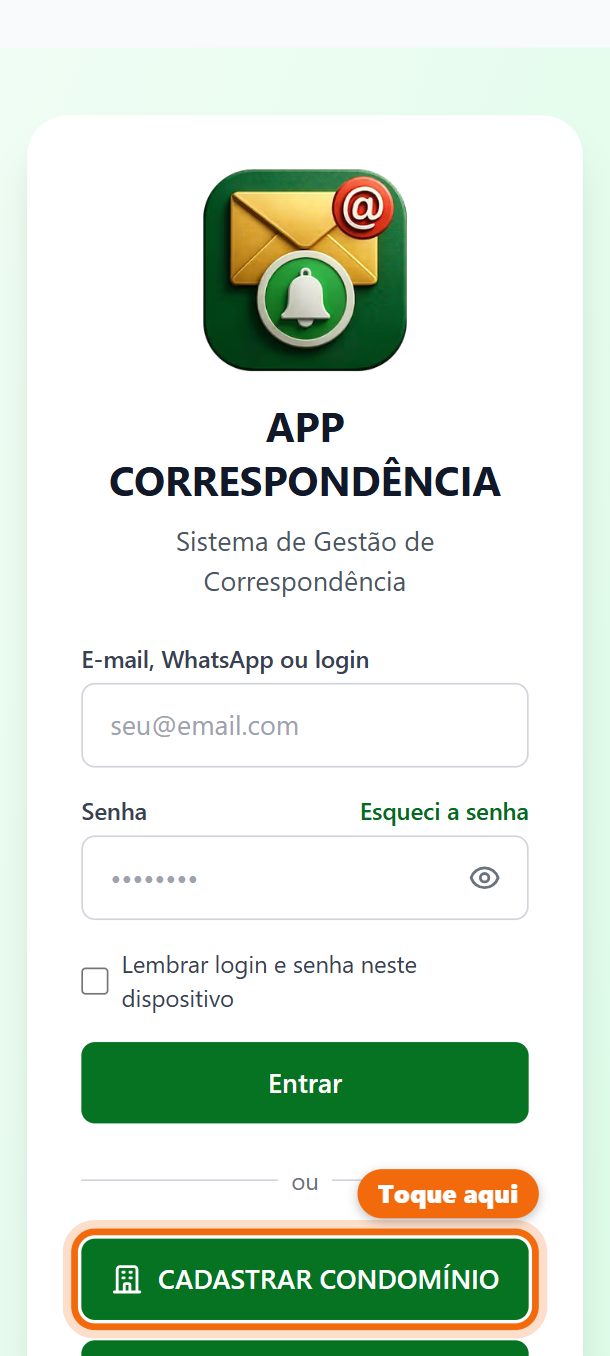
Passo 1. Na tela de entrada, toque em Cadastrar condomínio.
-
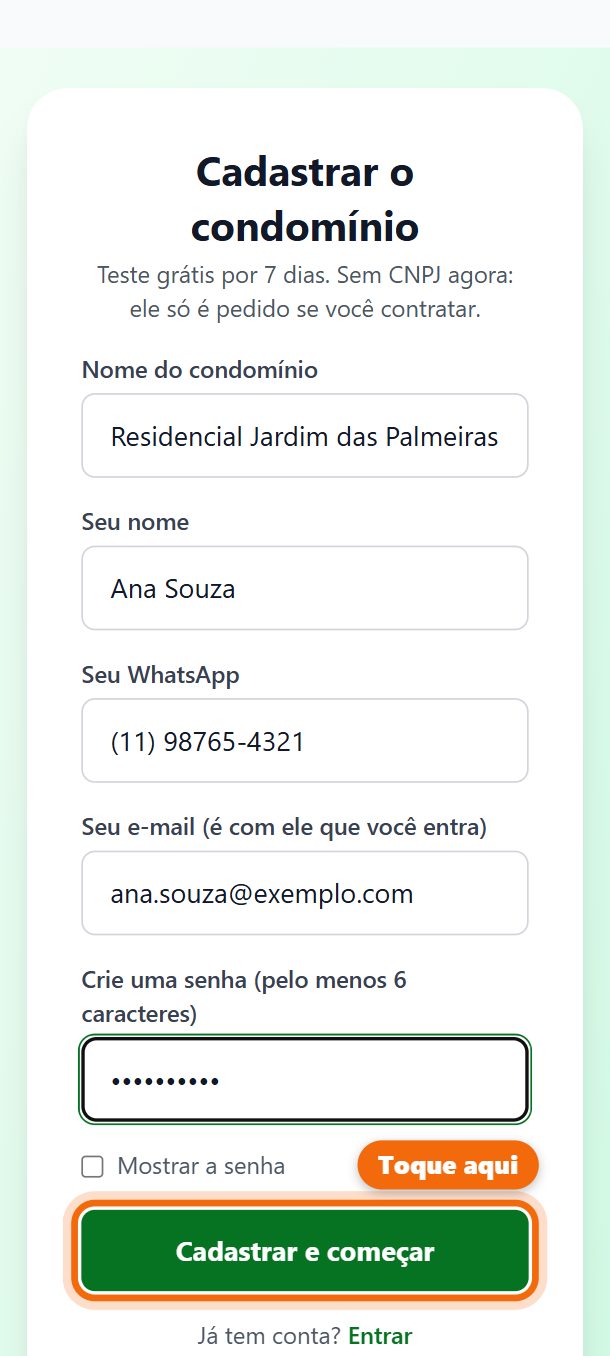
Passo 2. Preencha o nome do condomínio, o seu nome, o seu WhatsApp, o seu e-mail e uma senha. Toque em Cadastrar e começar. O teste é grátis por 7 dias; o CNPJ só é pedido se você contratar.
Montar os blocos e os apartamentos
-
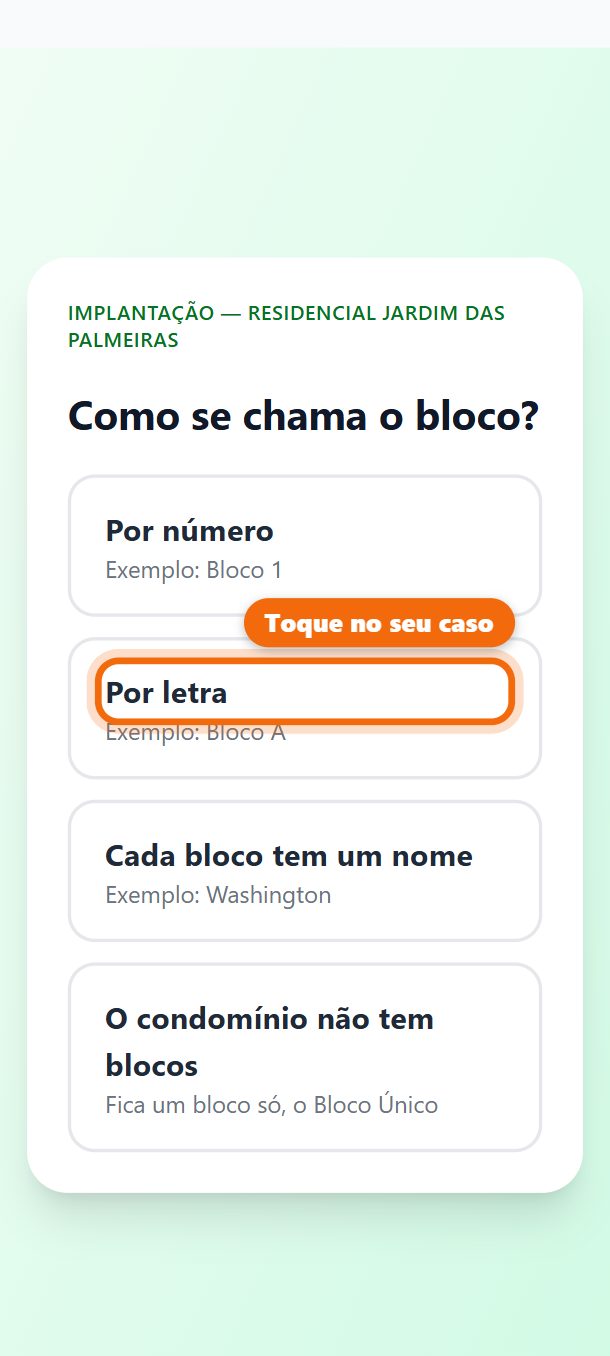
Passo 1. Como se chama o bloco? Toque no que vale para o seu condomínio: por número, por letra, cada bloco com um nome, ou sem blocos.
-
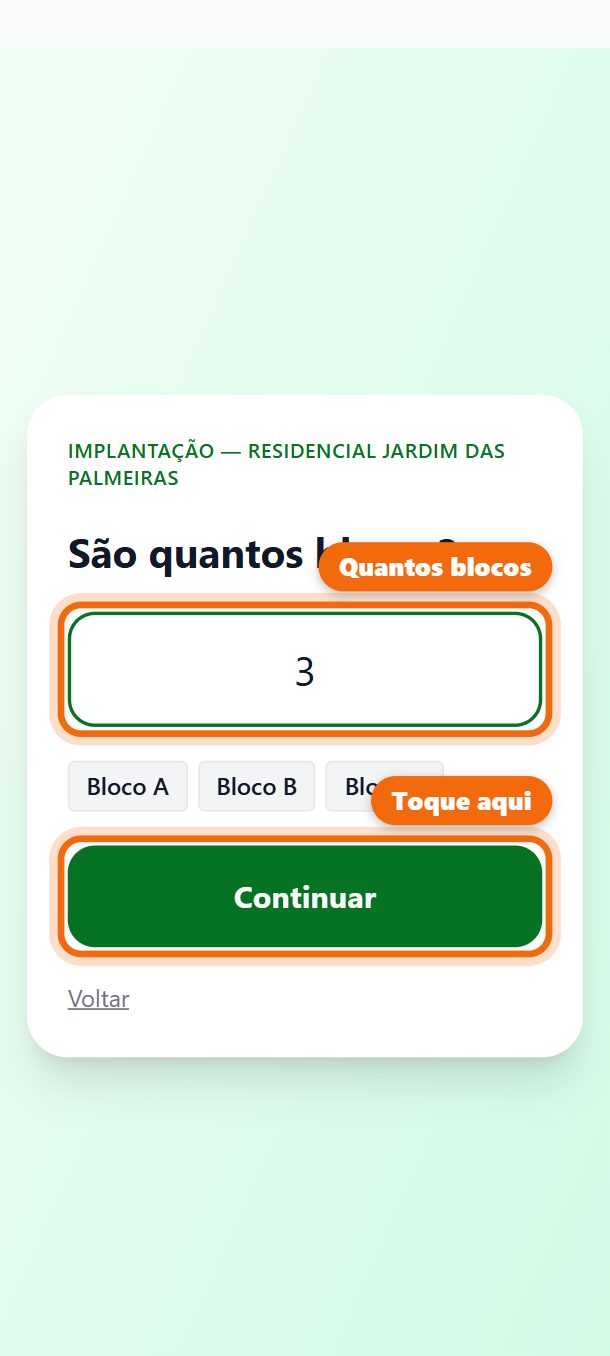
Passo 2. Diga quantos blocos são. O sistema já dá os nomes (Bloco A, Bloco B...). Toque em Continuar.
-
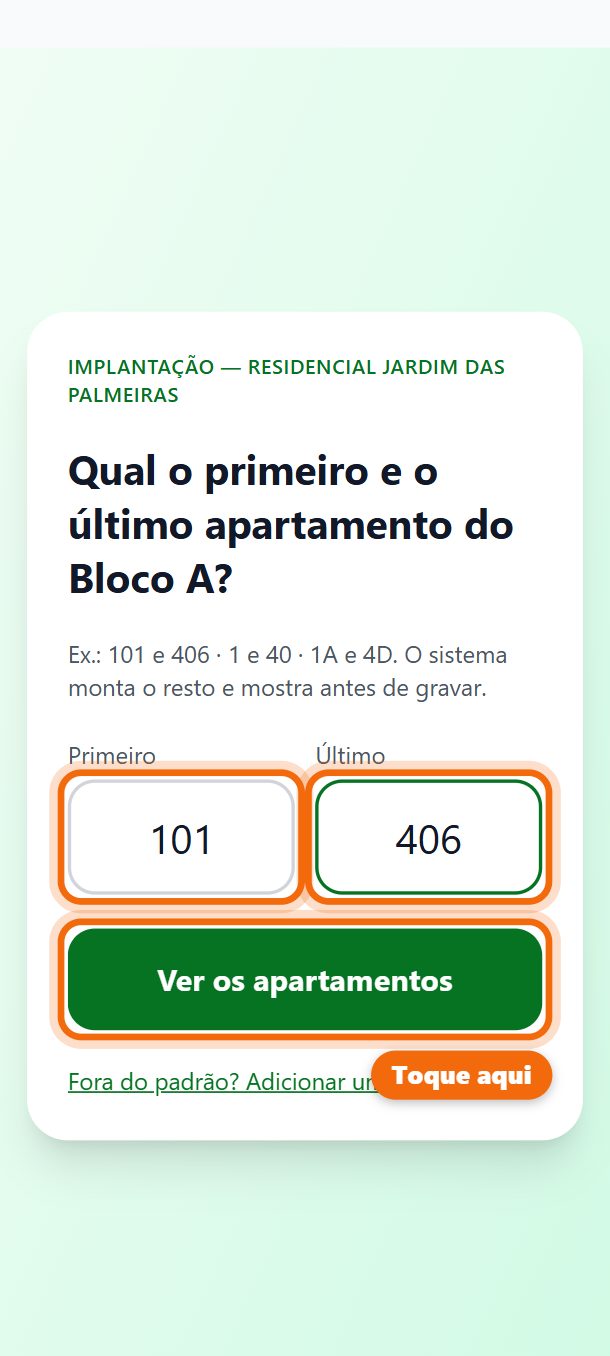
Passo 3. Digite o primeiro e o último apartamento do bloco. Toque em Ver os apartamentos.
-
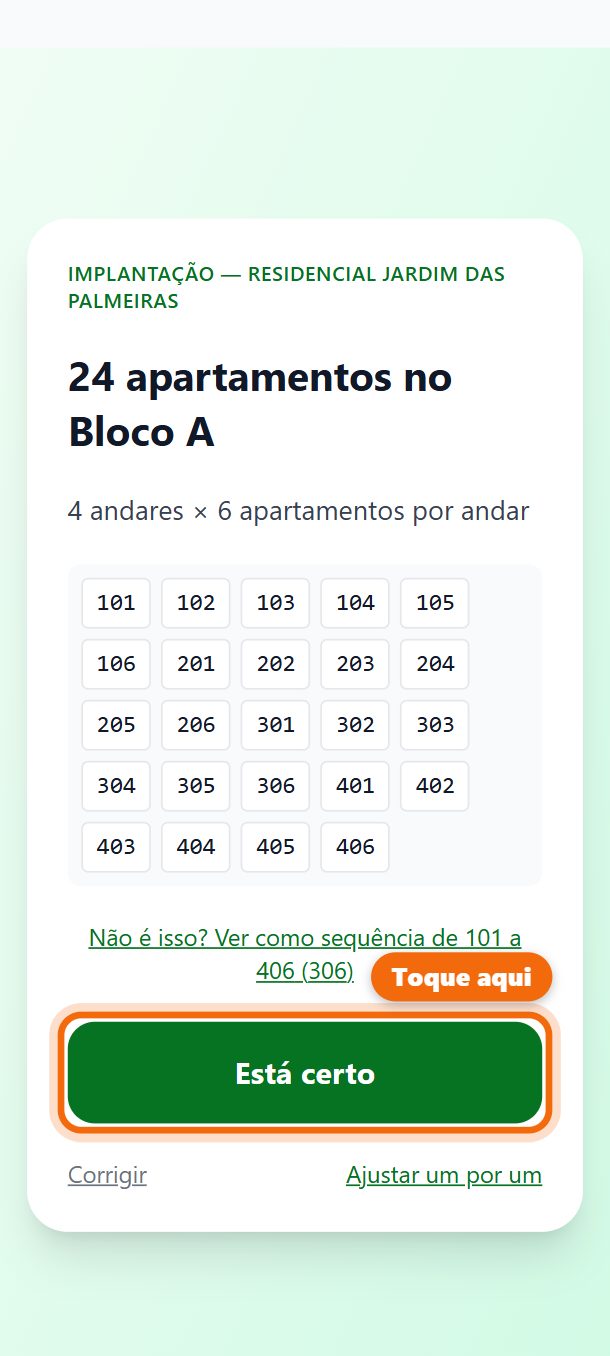
Passo 4. Confira a lista. Se estiver certa, toque em Está certo.
-
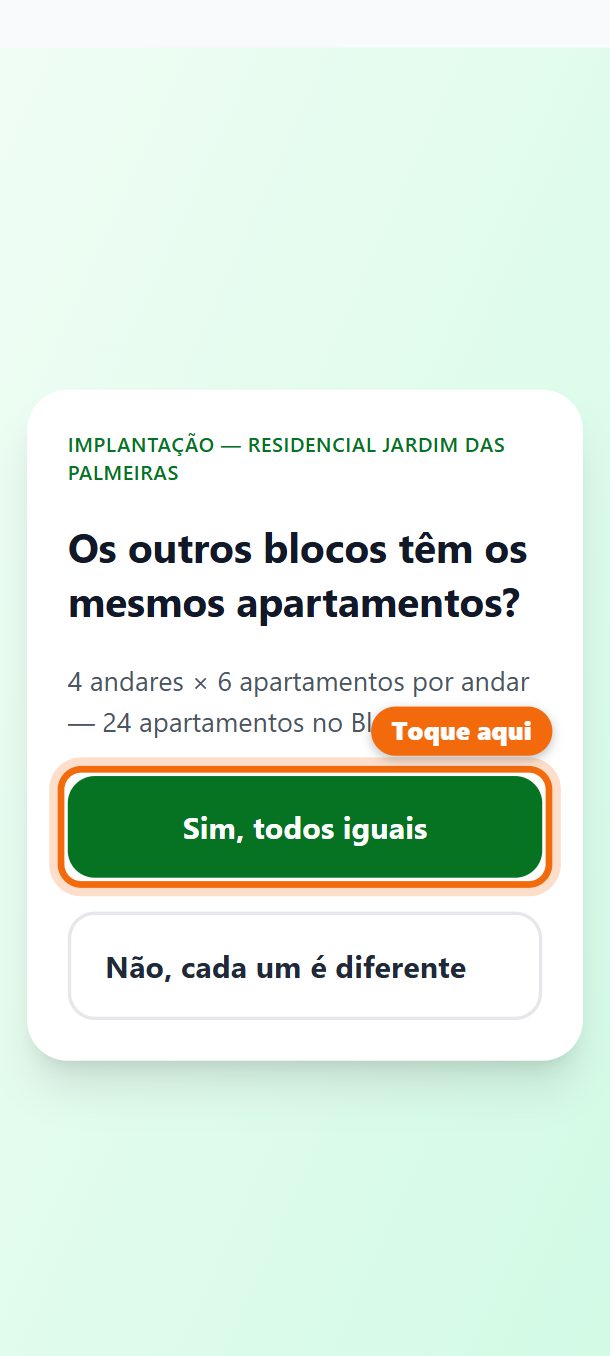
Passo 5. Os outros blocos têm os mesmos apartamentos? Toque em Sim, todos iguais. Se não, monte cada um.
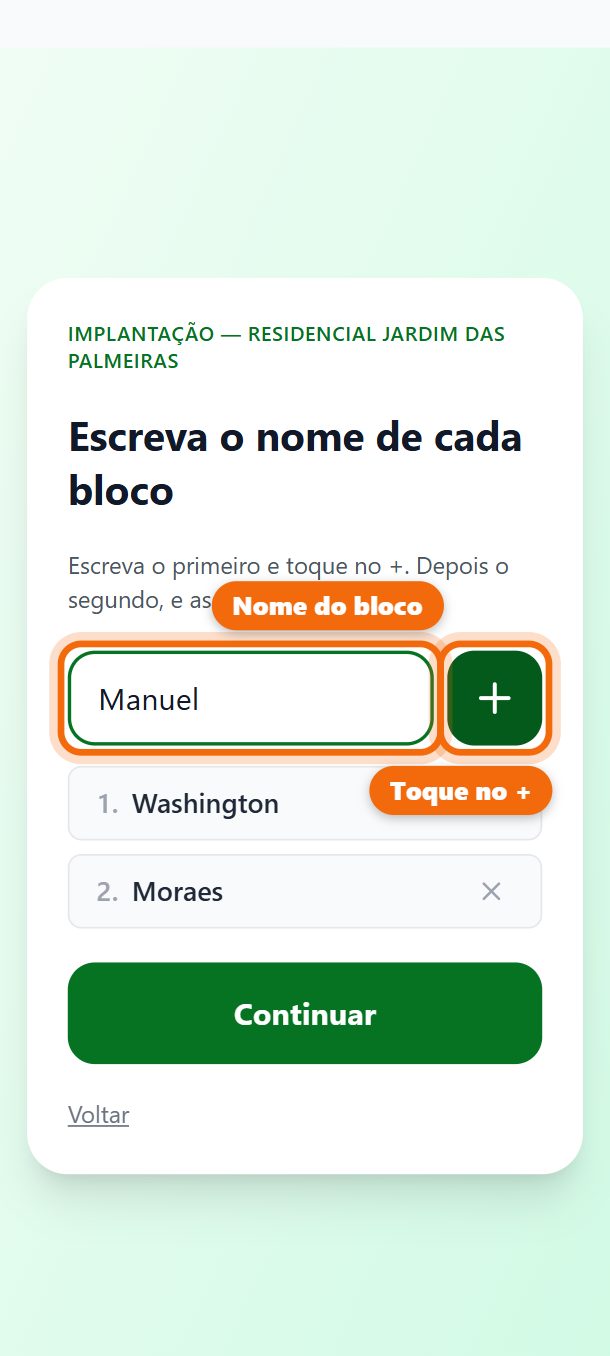
- Dica
Se cada bloco tem um nome, escreva o primeiro e toque no +. Depois o segundo, e assim por diante.
Criar o acesso da portaria
-
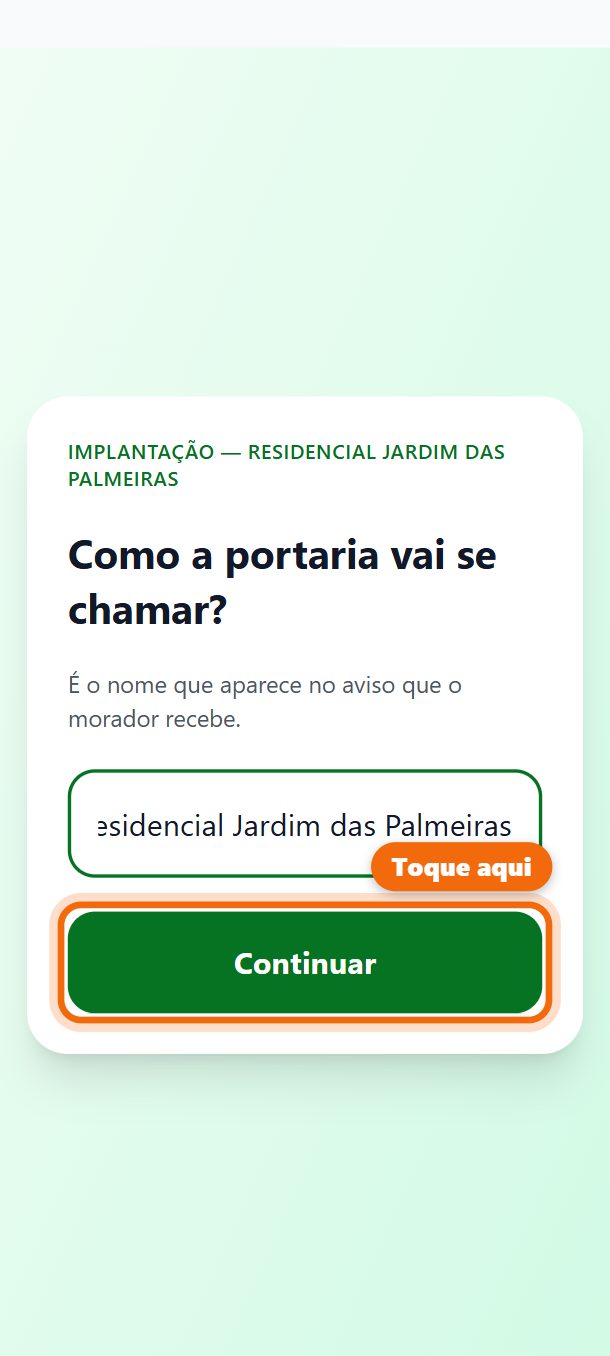
Passo 1. Confira o nome da portaria. Toque em Continuar.
-
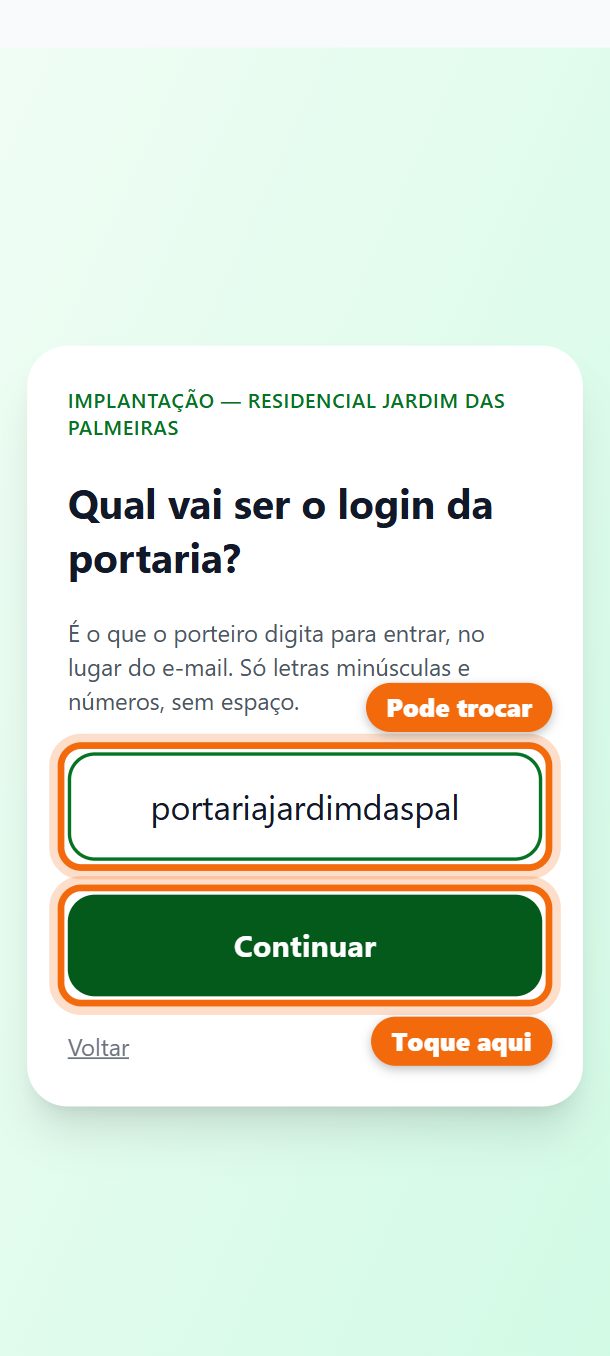
Passo 2. O login já vem pronto. Se quiser, troque: só letras minúsculas e números, sem espaço.
-
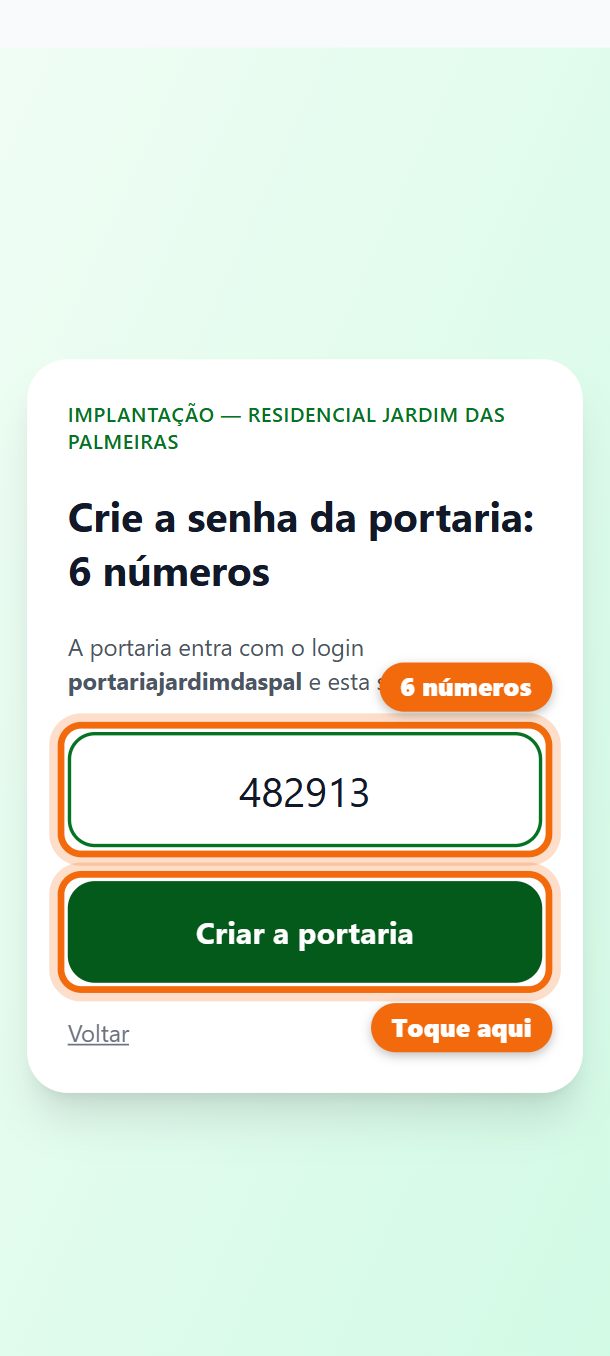
Passo 3. Crie a senha da portaria com 6 números. Toque em Criar a portaria.
-
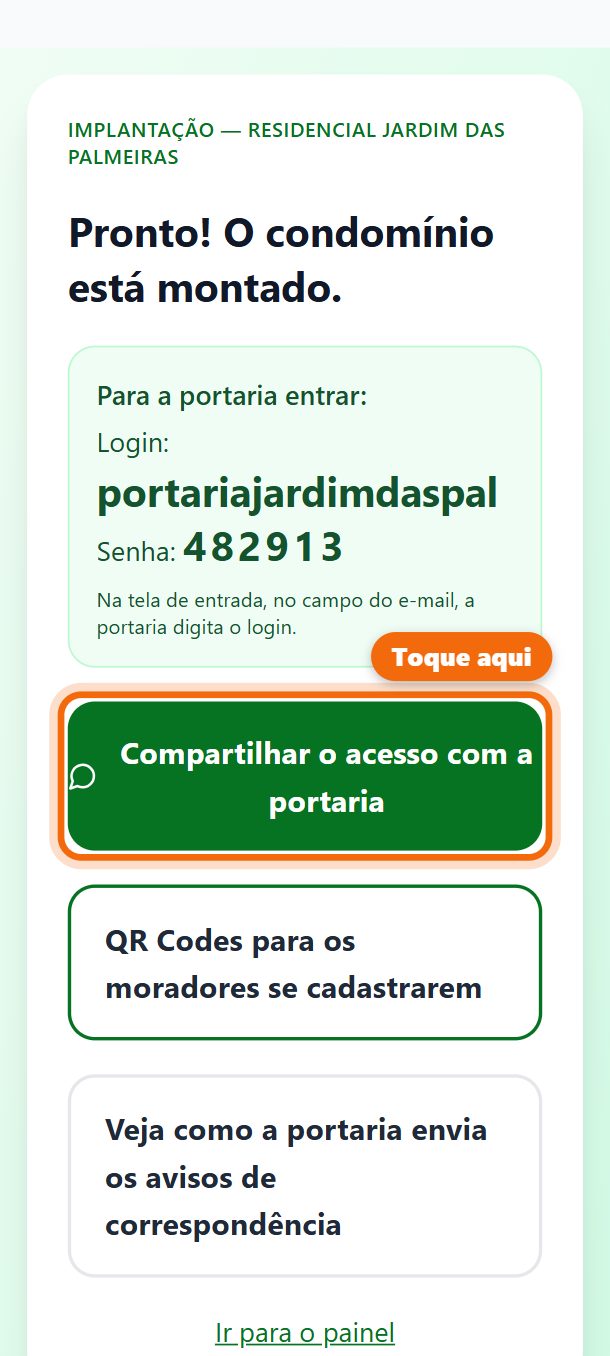
Passo 4. Pronto. Toque em Compartilhar o acesso com a portaria: vai pelo WhatsApp o link do sistema, o login, a senha e o guia da portaria.
Chamar os moradores
-
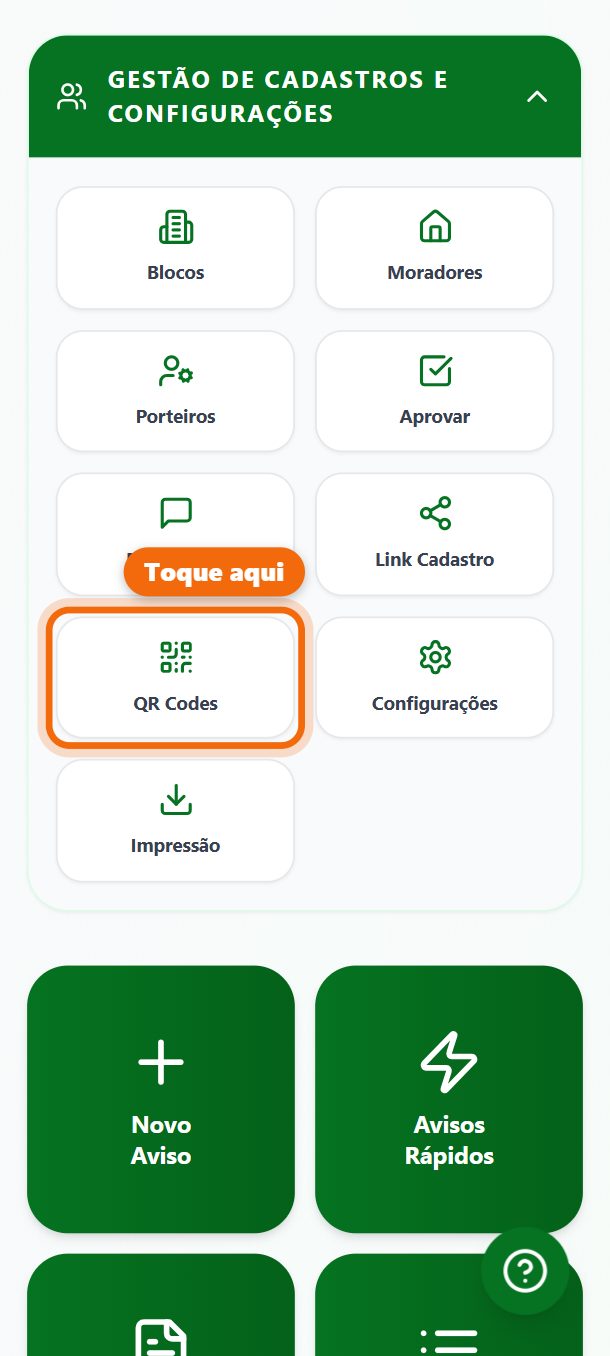
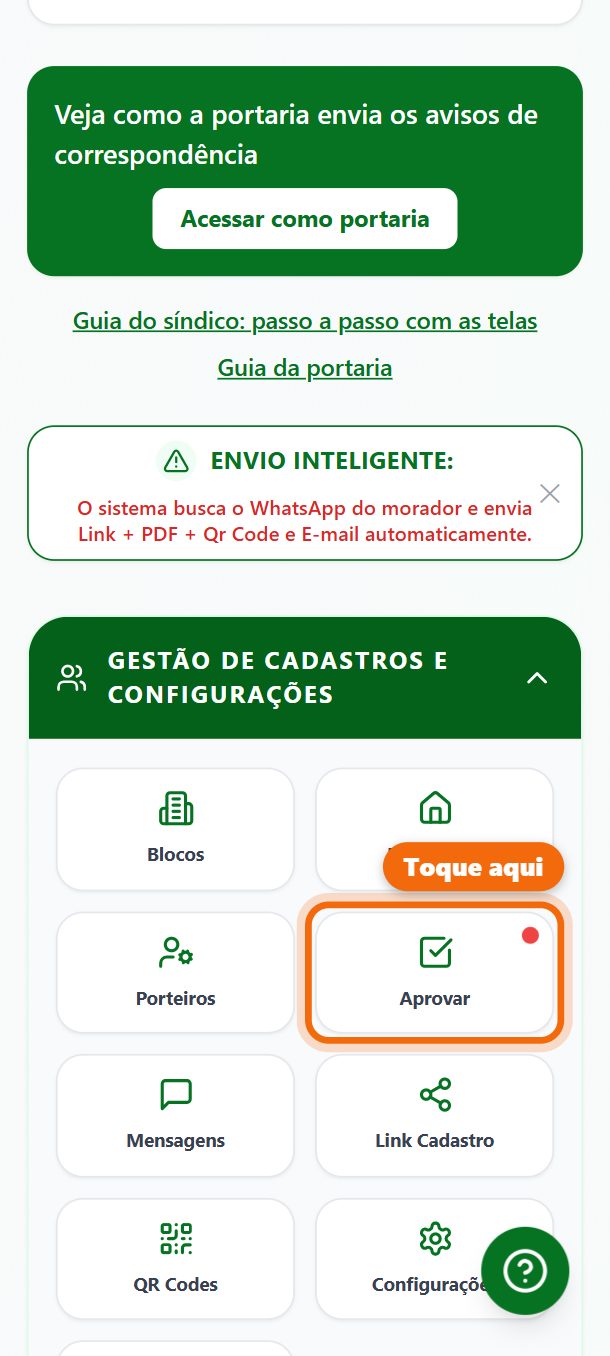
Passo 1. No painel, abra Gestão de Cadastros e Configurações e toque em QR Codes.
-
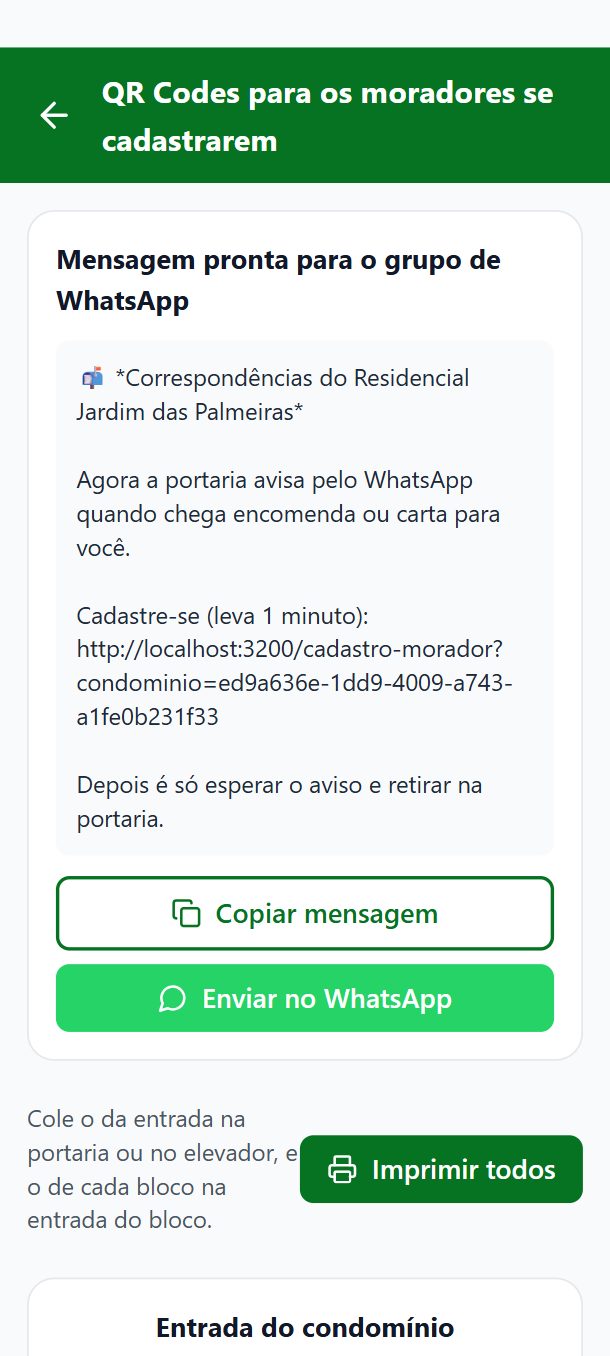
Passo 2. Copie a mensagem pronta e mande no grupo do condomínio. Imprima os QR Codes: um para a entrada e um para cada bloco. O QR Code de cada bloco mostra só os moradores daquele bloco.
-
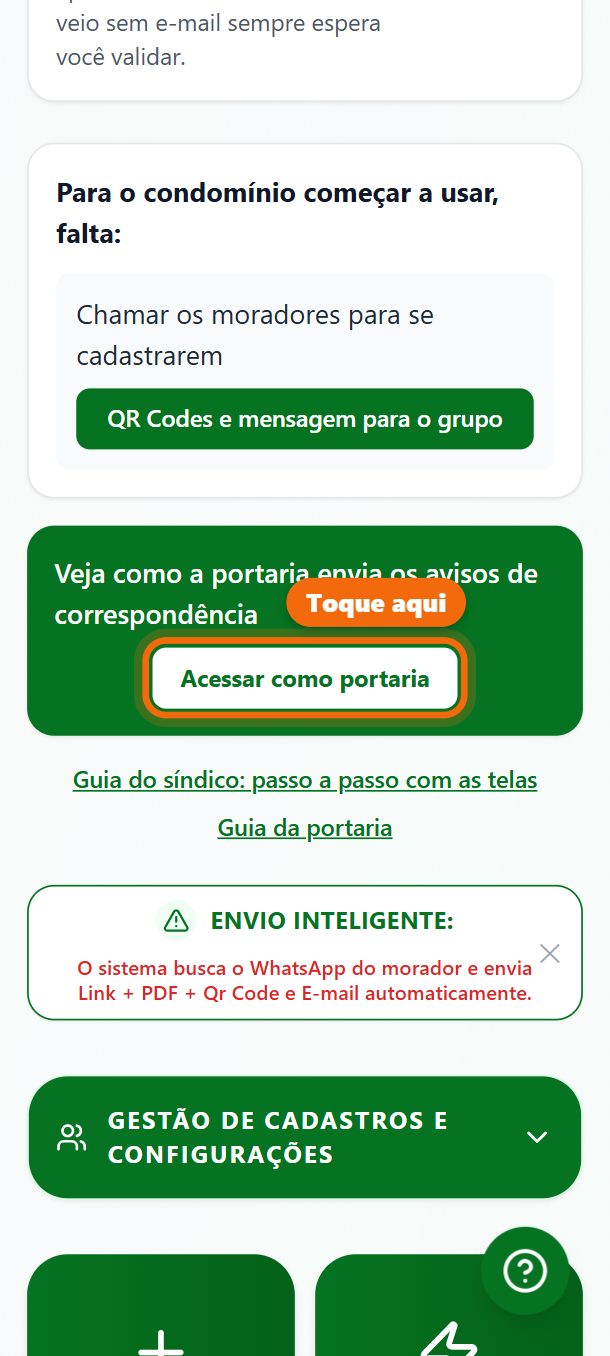
Passo 3. Quer ver como a portaria trabalha? No painel, toque em Acessar como portaria.
O que o morador vê ao se cadastrar
-
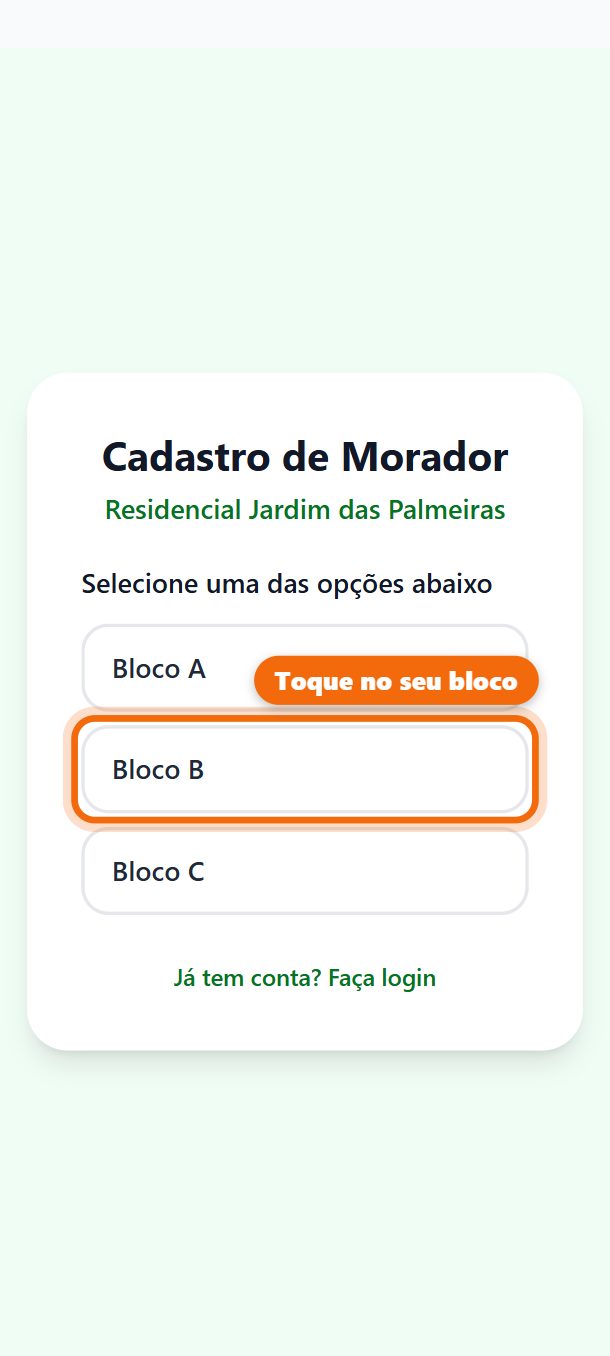
Passo 1. O morador lê o QR Code e toca no bloco dele.
-
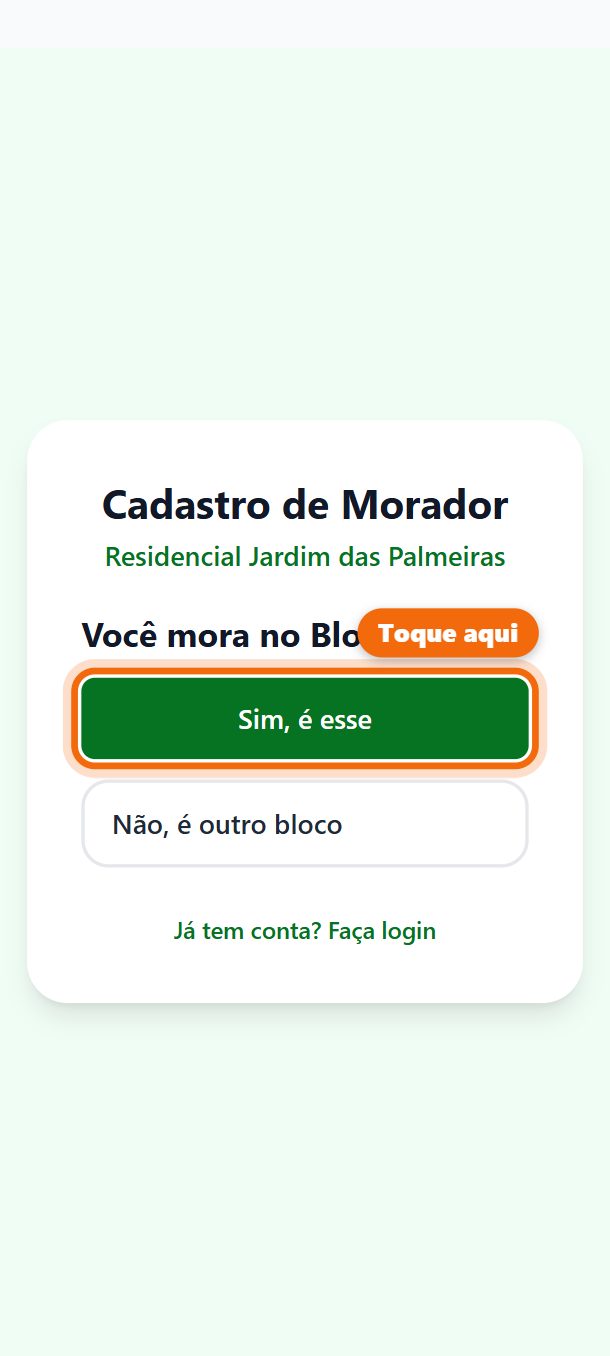
Passo 2. Confirma o bloco.
-
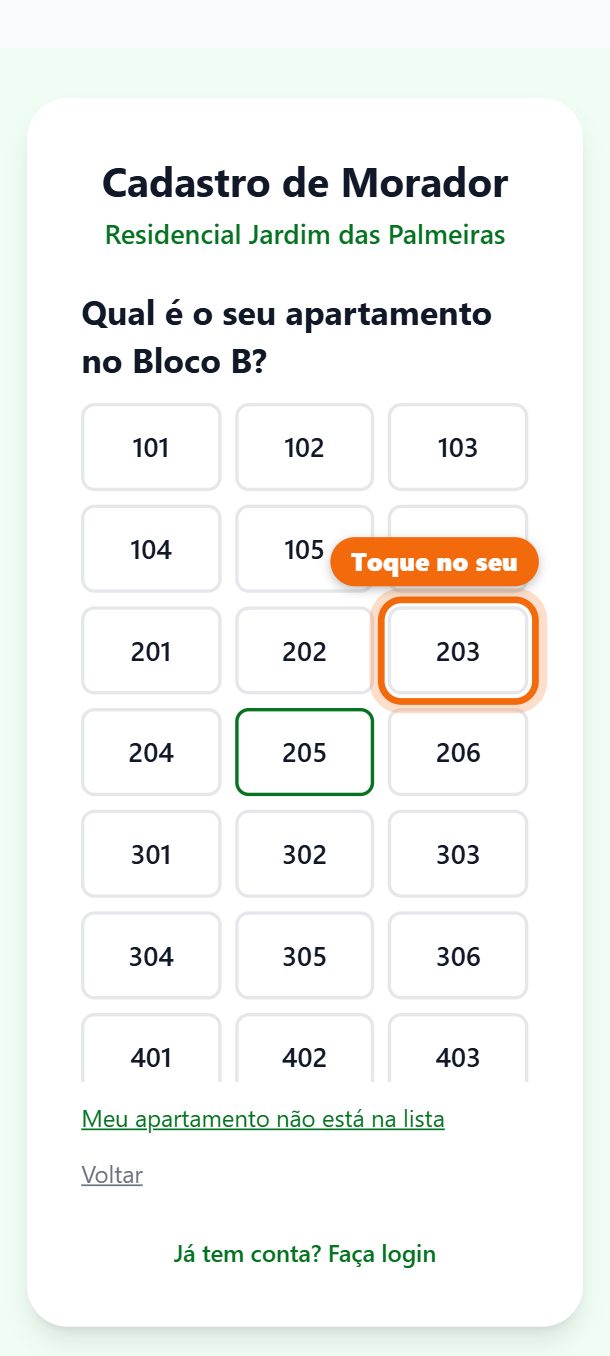
Passo 3. Toca no apartamento.
-
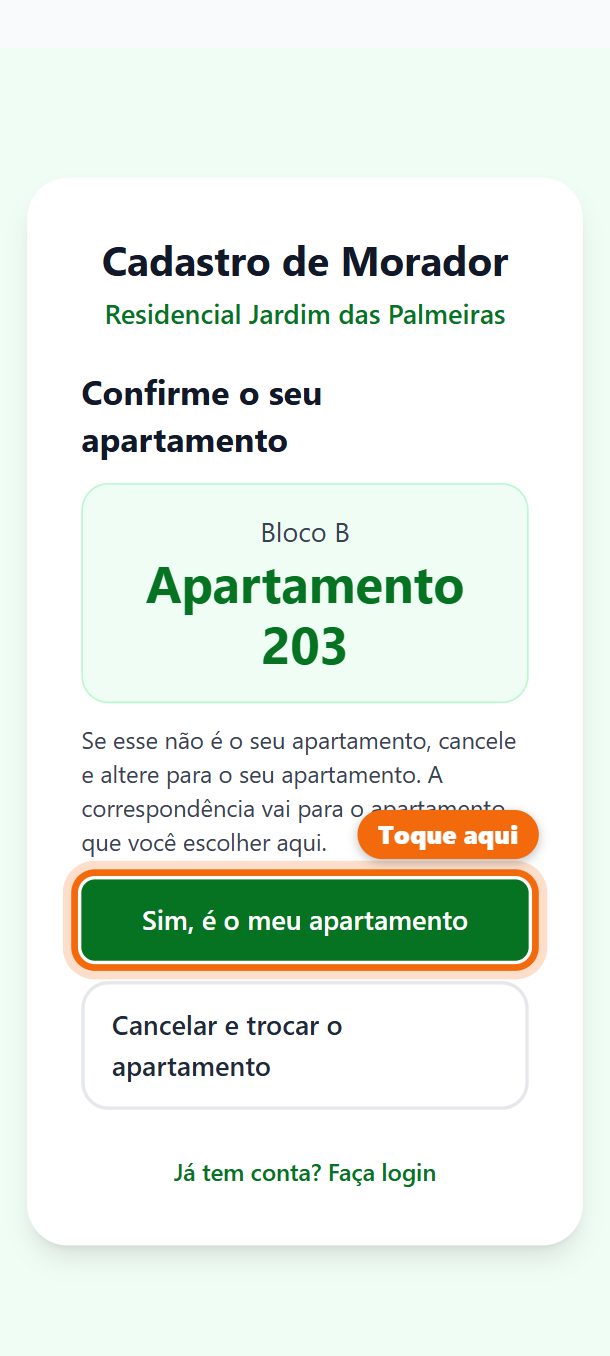
Passo 4. Confirma o apartamento. Se não for o dele, cancela e troca.
-
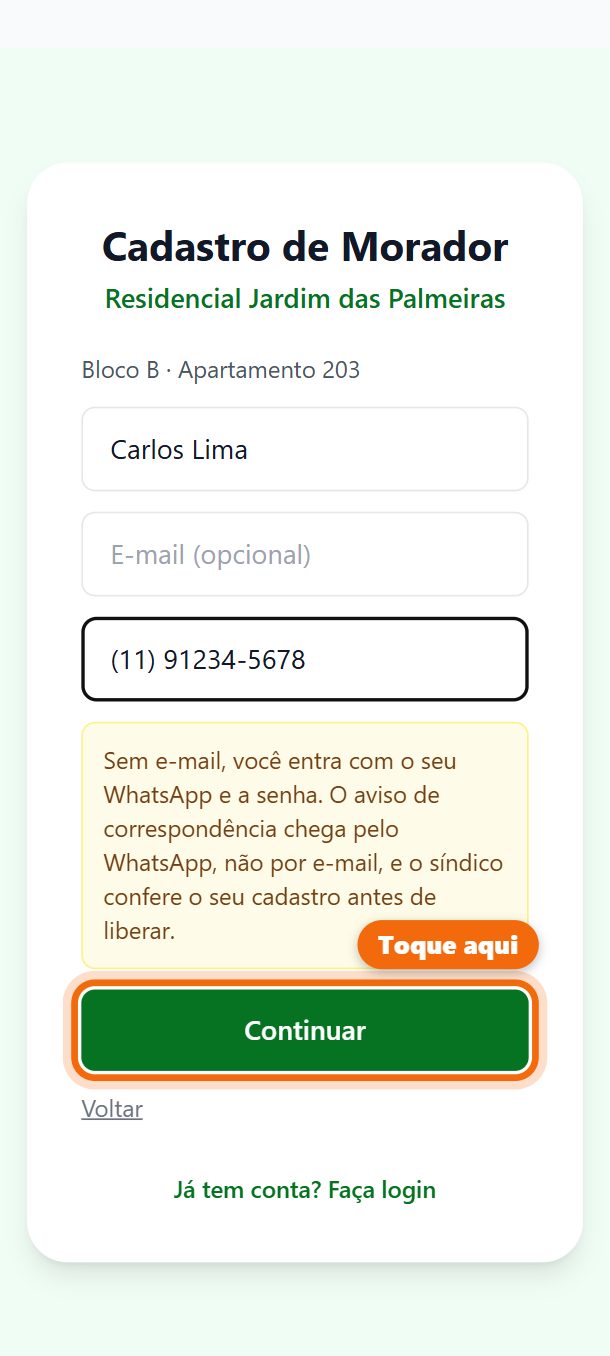
Passo 5. Preenche o nome e o WhatsApp. O e-mail é opcional: sem e-mail, o aviso chega só pelo WhatsApp.
-
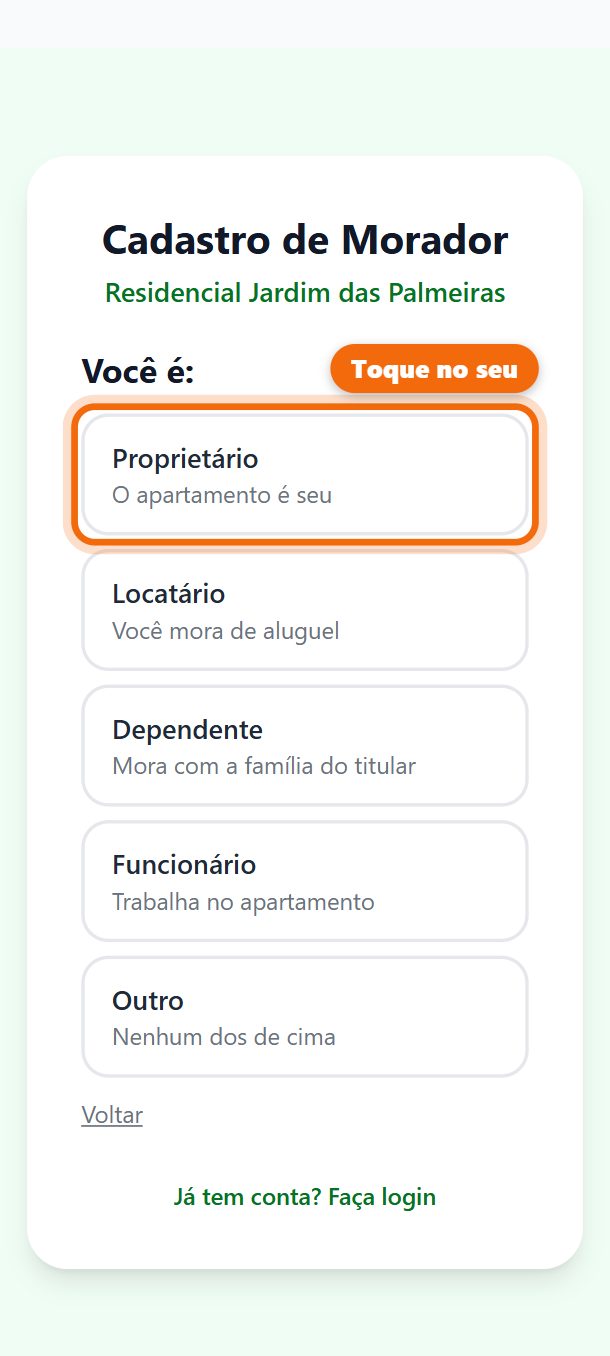
Passo 6. Escolhe o perfil: proprietário, locatário, dependente, funcionário ou outro. Sem escolher, o cadastro não segue.
-
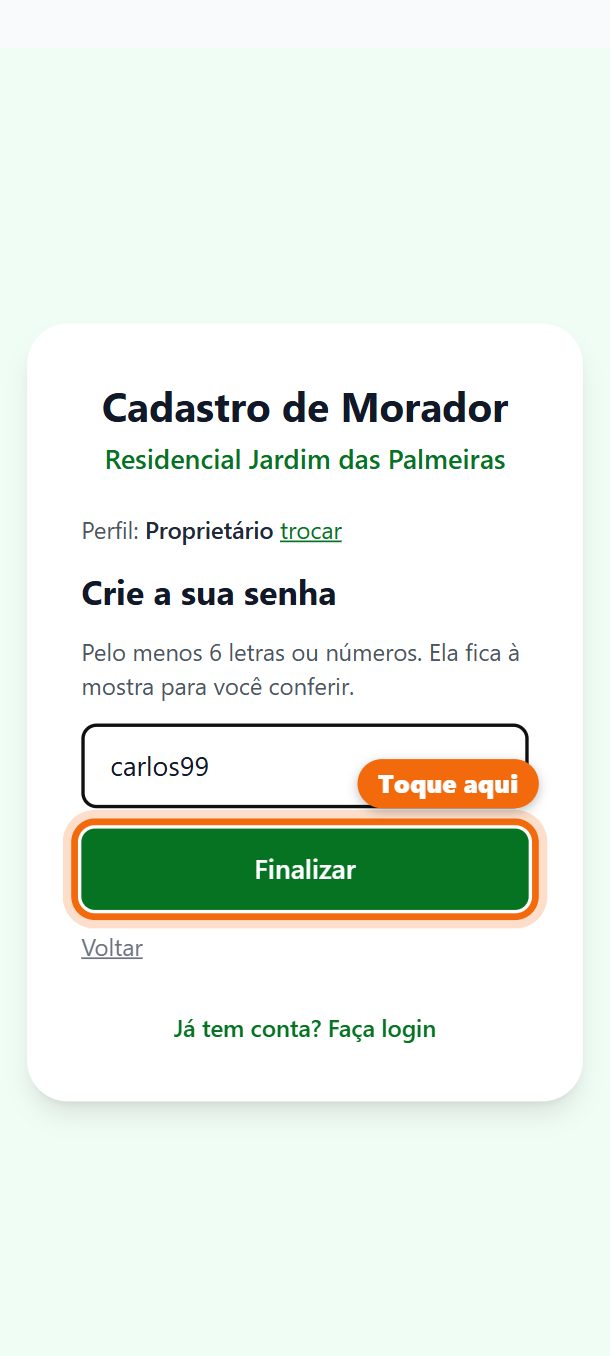
Passo 7. Cria a senha e toca em Finalizar.
-
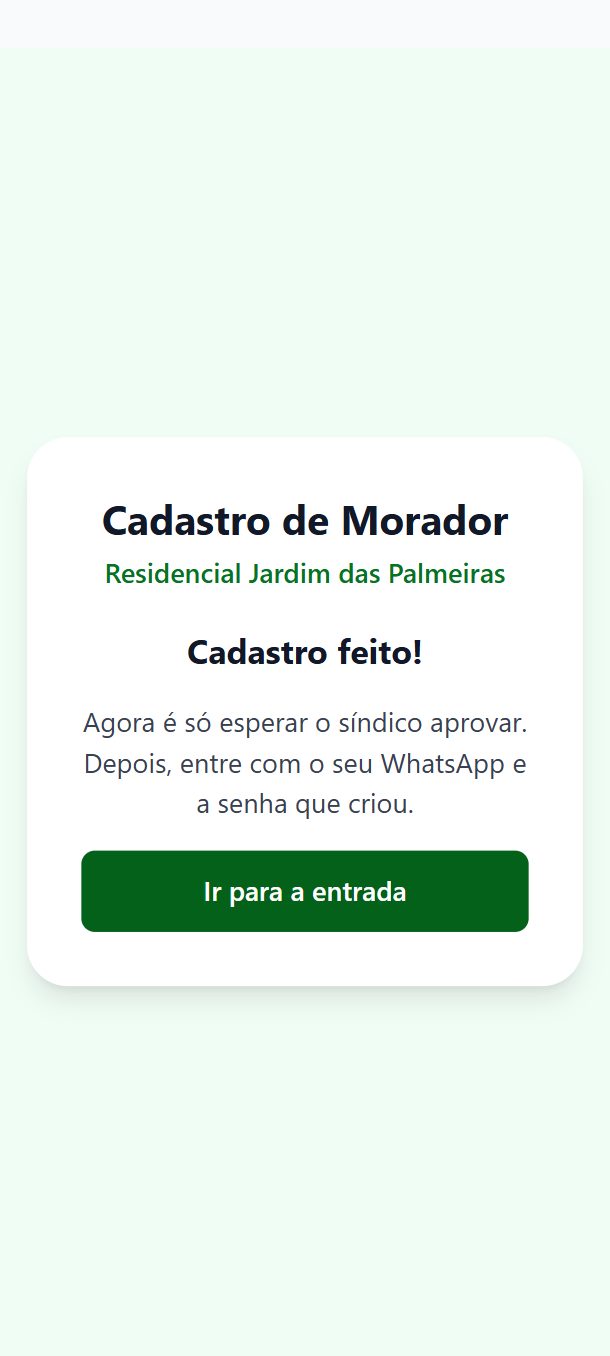
Passo 8. Pronto. Como veio sem e-mail, o cadastro espera você validar (veja abaixo).
Ligar ou desligar a aprovação dos moradores
-
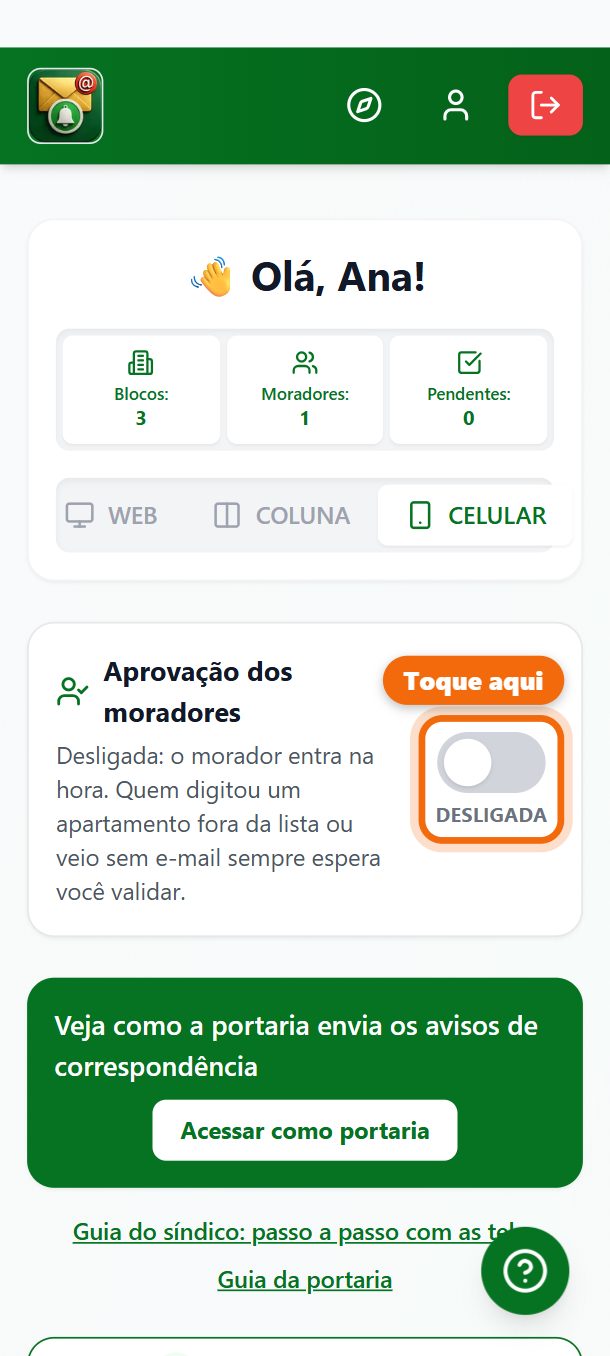
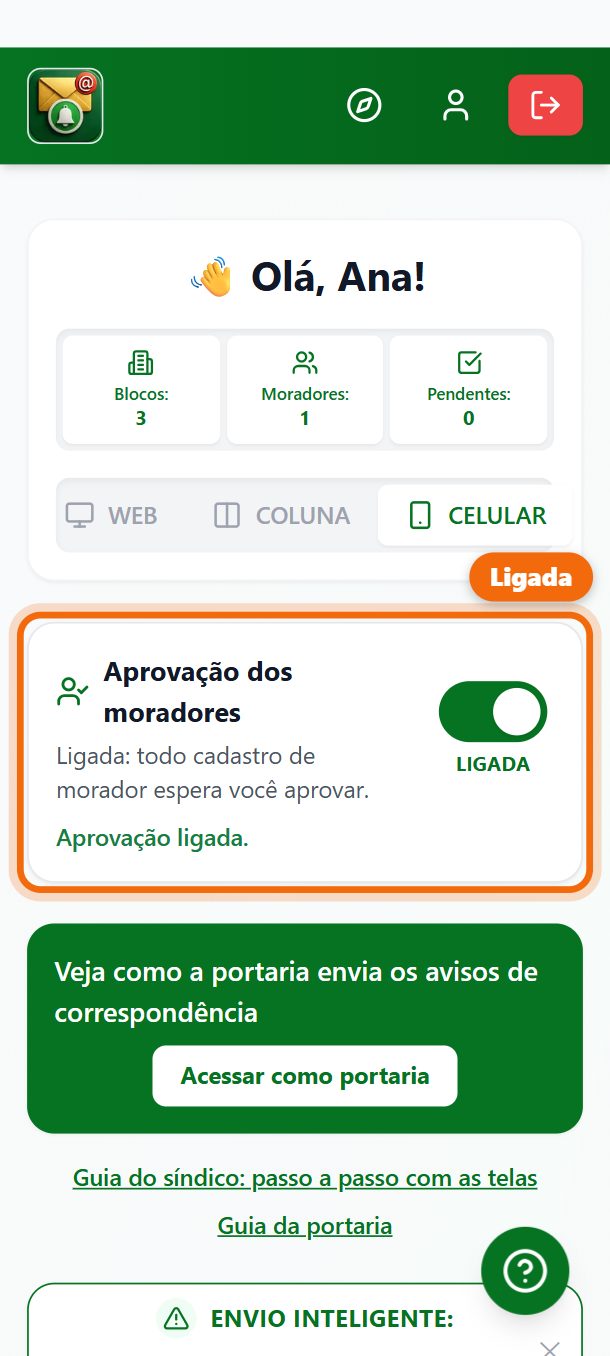
Passo 1. No painel, logo abaixo dos números, toque na chave Aprovação dos moradores.
-
Passo 2. Ligada: todo cadastro de morador espera você aprovar em Aprovar. Desligada: o morador entra na hora; quem digitou um apartamento fora da lista ou veio sem e-mail sempre espera você validar. Para mudar, toque de novo na chave.
Validar morador que se cadastrou sem e-mail
-
Passo 1. Em Gestão de Cadastros, toque em Aprovar.
-
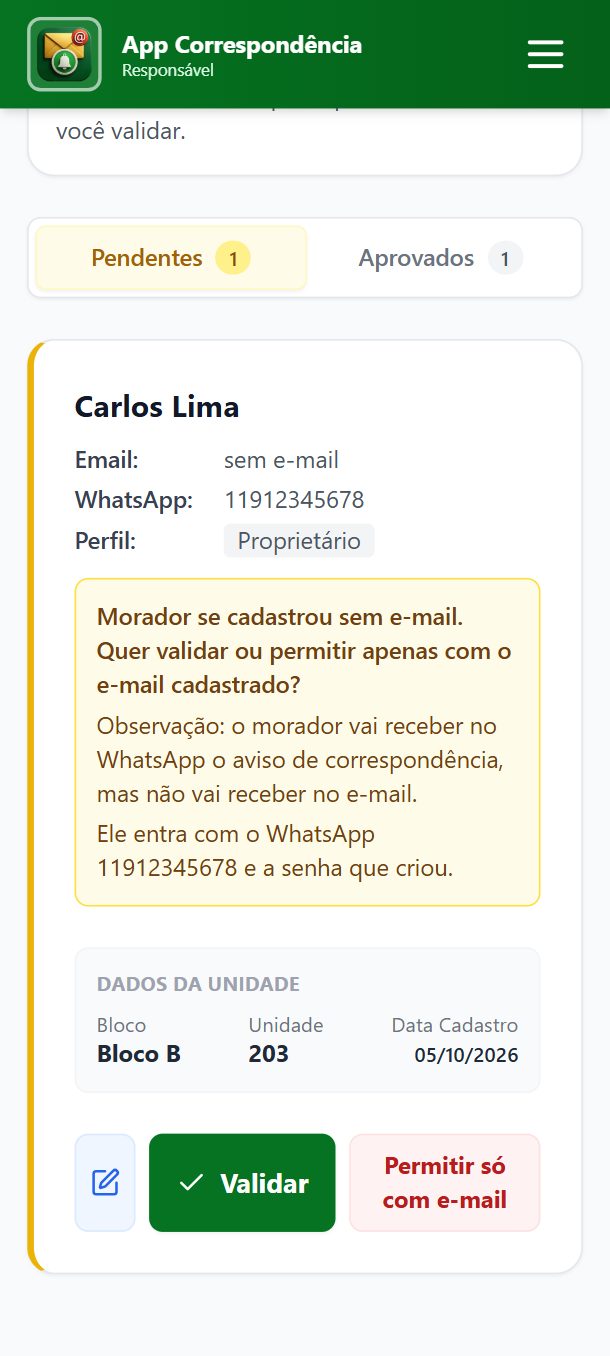
Passo 2. O aviso explica: sem e-mail, o morador recebe o aviso de correspondência no WhatsApp, mas não no e-mail.
-
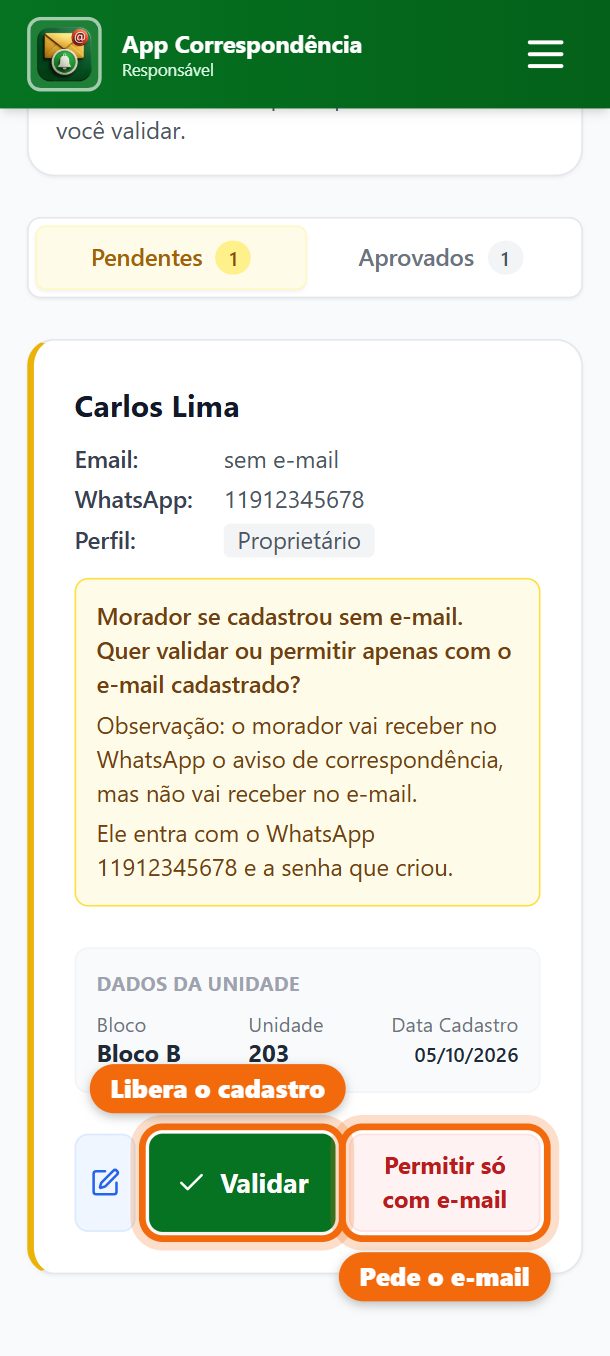
Passo 3. Toque em Validar para liberar. Ou em Permitir só com e-mail: o cadastro é recusado e o morador pode se cadastrar de novo com e-mail.
- Dica
Rejeitou um cadastro? Ele continua em Aprovar, marcado em vermelho. Para apagar, toque em Excluir.
Mandar o acesso da portaria de novo ou resetar a senha
-
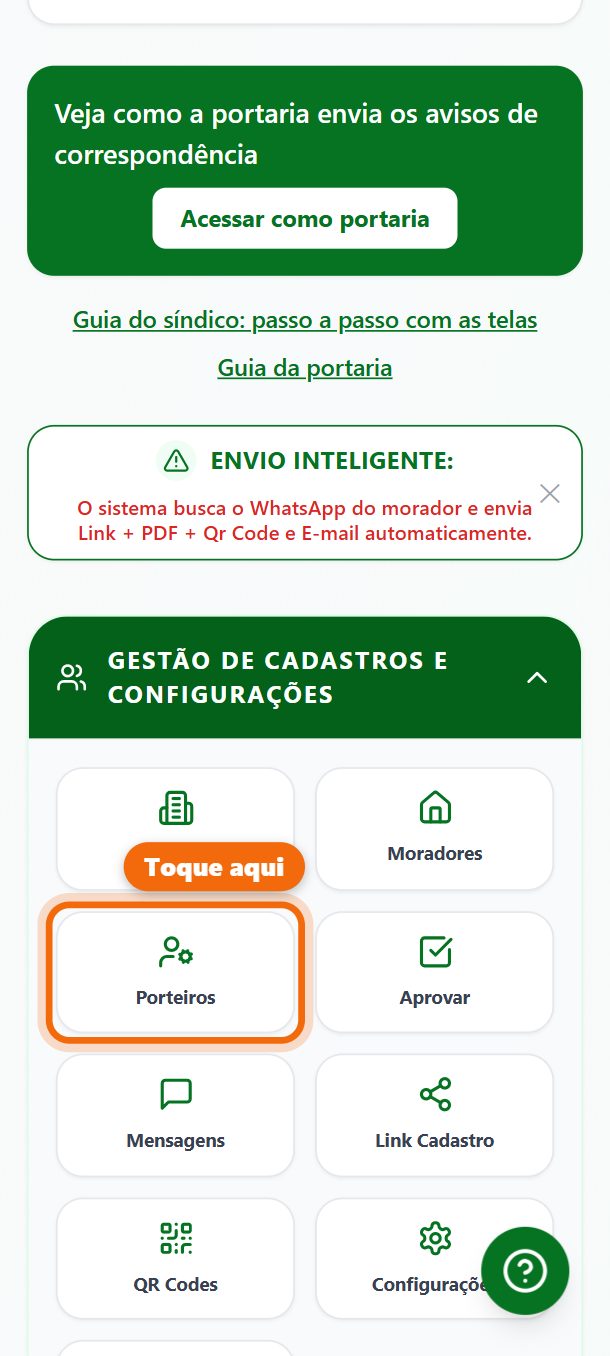
Passo 1. Em Gestão de Cadastros, toque em Porteiros.
-
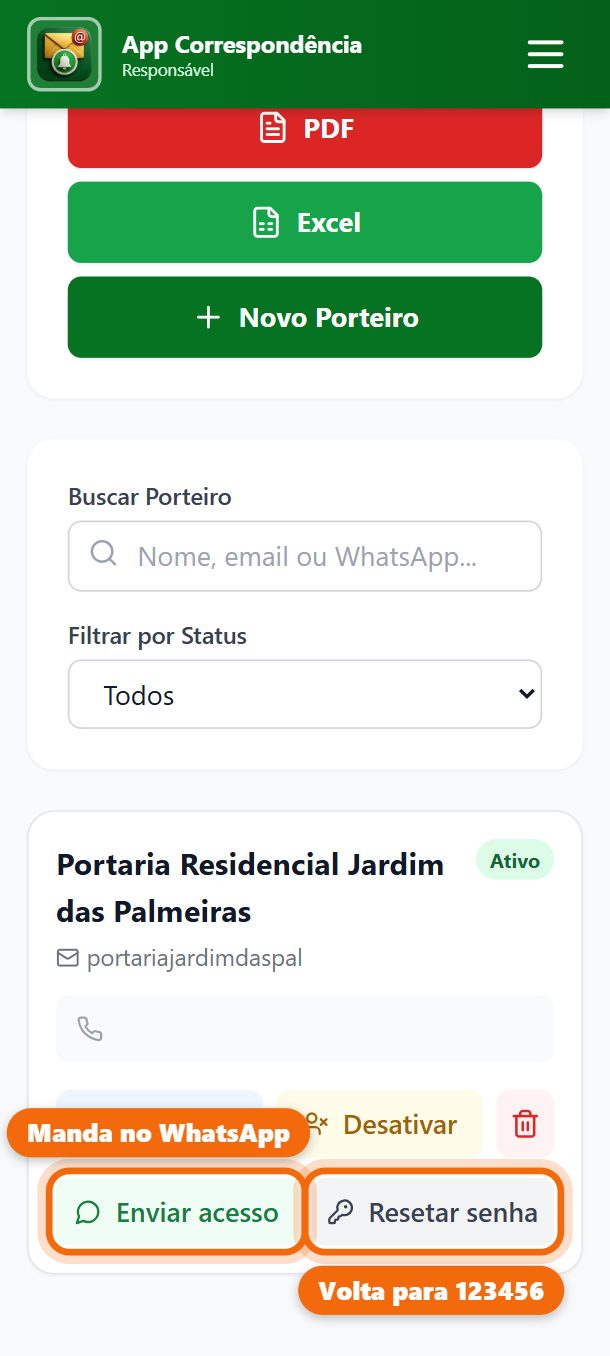
Passo 2. Enviar acesso manda de novo, pelo WhatsApp, o link, o login e a senha. Resetar senha volta a senha da portaria para 123456.
Resetar a senha de um morador
-
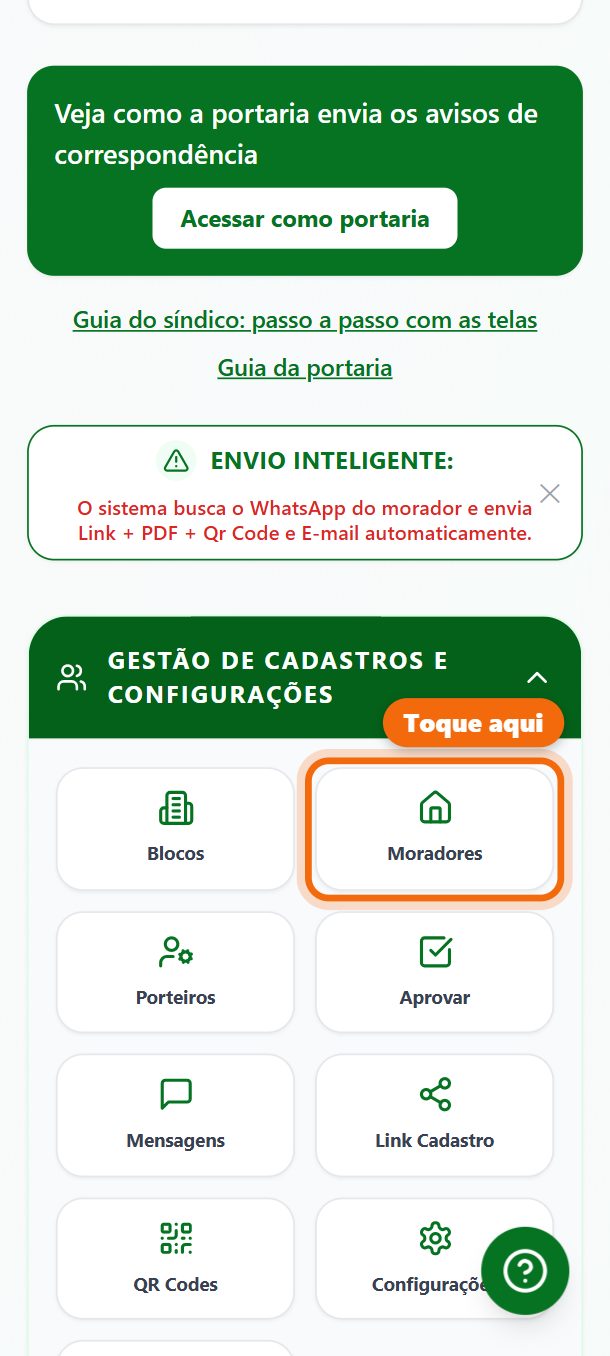
Passo 1. Em Gestão de Cadastros, toque em Moradores.
-
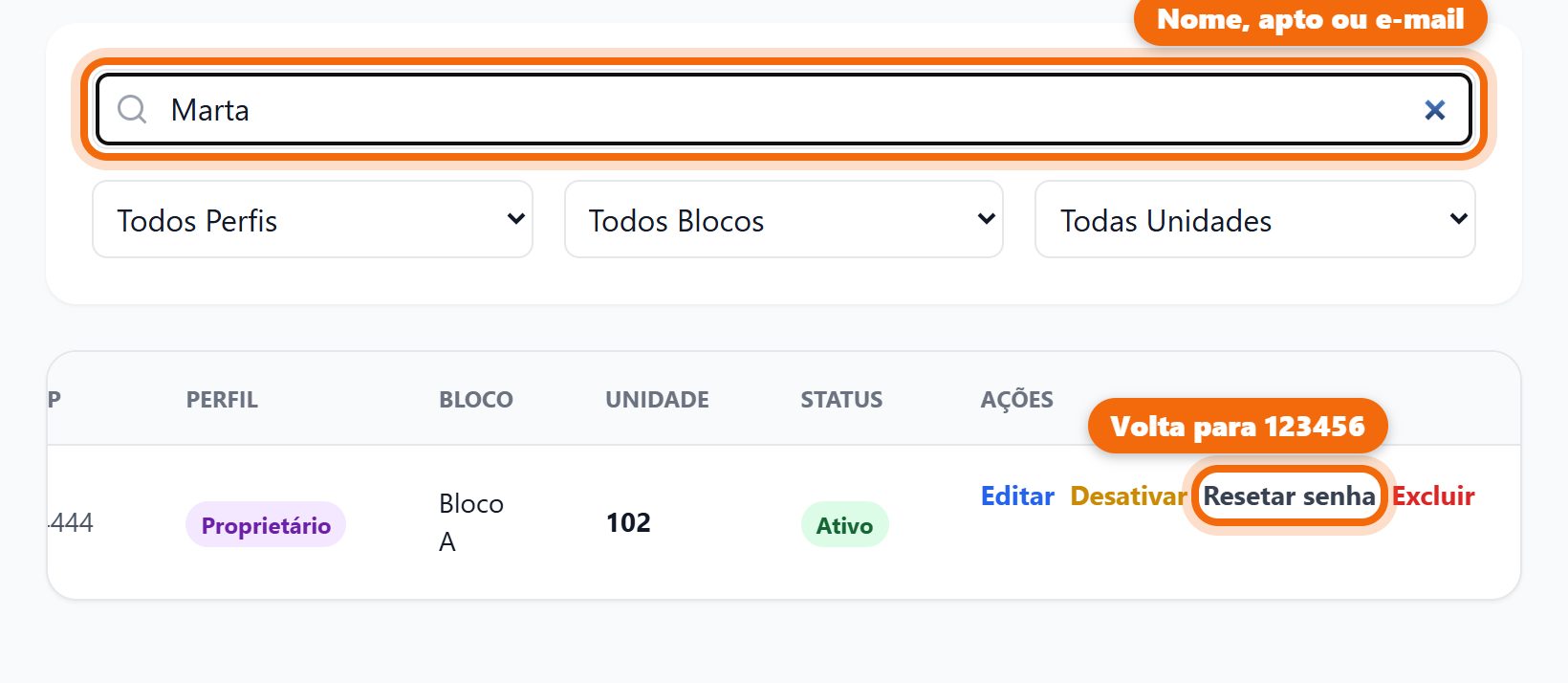
Passo 2. Busque pelo nome, apartamento ou e-mail e toque em Resetar senha. A senha volta para 123456; se quiser, o morador troca depois em Minha conta.
Configurações
-
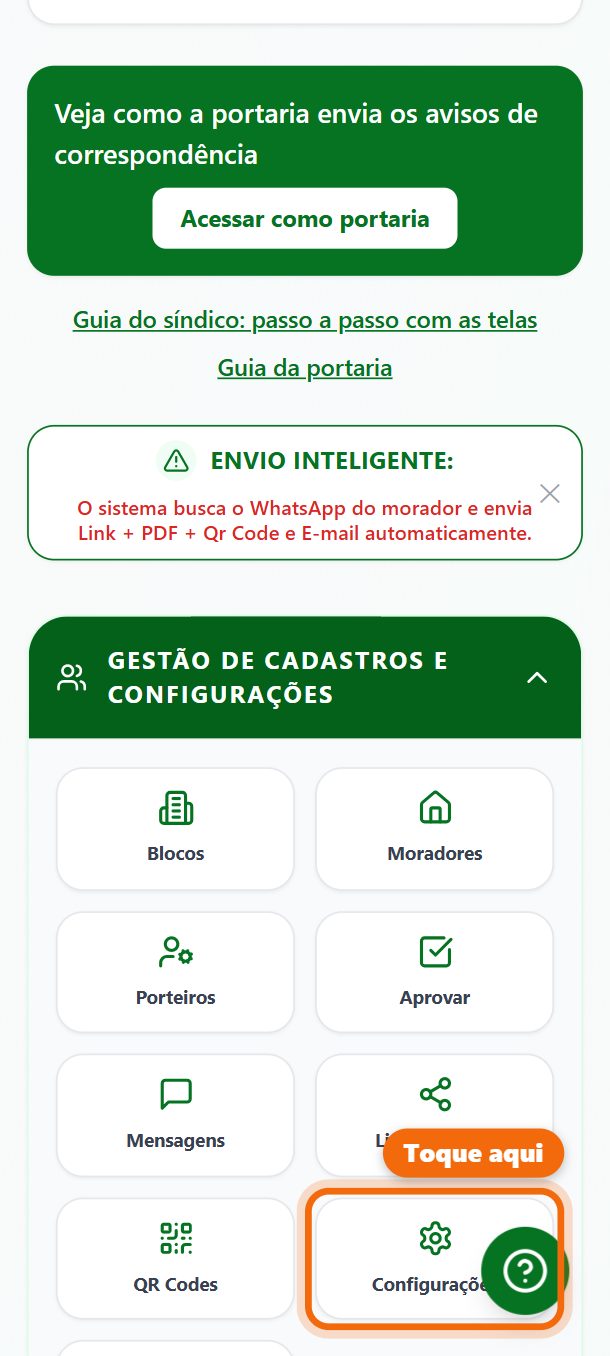
Passo 1. Em Gestão de Cadastros, toque em Configurações.
-
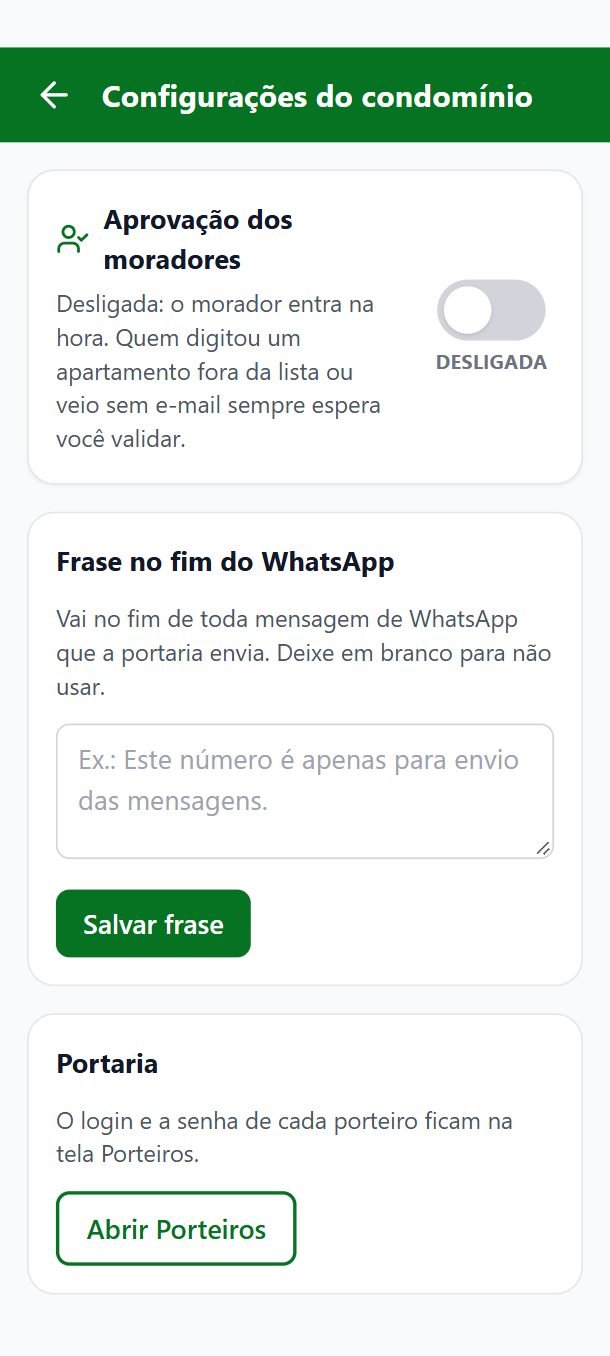
Passo 2. Aprovação dos moradores: a mesma chave do alto do painel. Frase no fim do WhatsApp: vai no fim de toda mensagem que a portaria envia.
Guia da portaria, para mandar aos porteiros: correspondenciax.com.br/guia/portaria.html (já vai junto quando você toca em Compartilhar o acesso com a portaria). Para entrar no sistema: correspondenciax.com.br/login.